LG308、DLOS8、LPS8Nゲートウェイ設定方法
1.PCとの接続方法
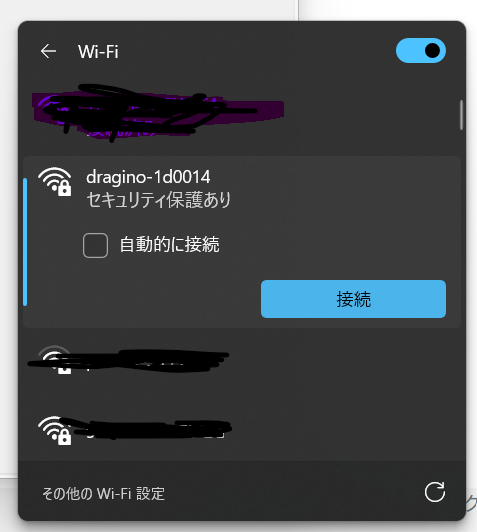
LG308、DOLS8、LPS8の電源を入れ、PCのWiFi設定から、「dragino-xxxxxx」に接続します。
初期パスワードは、「dragino+dragino」です。
2.ログイン
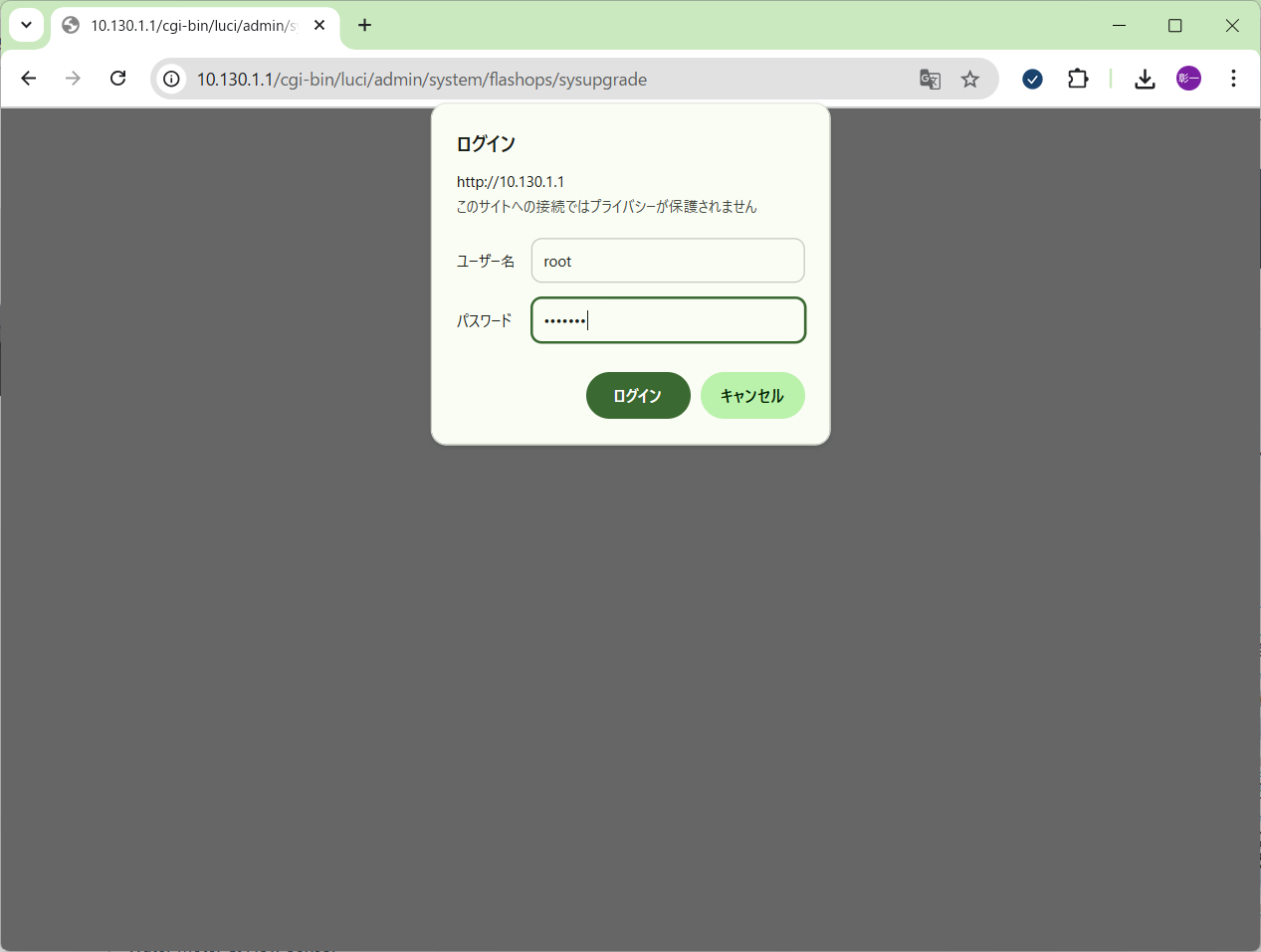
PCからブラウザで、10.130.1.1を開きます。
ログイン画面が表示されるので、ユーザID「root」、パスワード:「dragino」を入力します。
ホーム画面が開きます。

3.ファームウェアアップデート
以下のURLをブラウザで開きます。
https://www.dragino.com/downloads/index.php?dir=LoRa_Gateway/LG308-LG301/Firmware/Release/

「lgw--build-vxxxx」 のリンクをクリックして、ファームウェアをダウンロードします。

「Firmware Upgrade」をクリックします。

「ファイルを選択」から、ダウンロードしたファームウェアを選択し、「Upload」ボタンをクリックし、アップロードが完了したら、「Proceed」をクリックします。
アップデートの際、ゲートウェイが再起動します。その際、PCとのWiFi接続が切れるので、しばらく時間を空けて、WiFiを再接続してください。
4.ファイヤーウォールの停止
インターネットに接続するために、WANの設定(ここではWiFiでWANを接続します)をしますが、ファイヤーウォールが起動しているため、WAN側からhttpや、sshでの接続ができません。設定するのに邪魔な場合は、一旦ファイヤーウォールを停止します。
teratermやputtyなどで、SSHで接続し、以下のコマンドを実行します。
SSHのログインID、パスワードは、「root」、「dragino」です。
# /etc/init.d/firewall disable
# /etc/init.d/firewall stop
5.WAN側のWiFi設定
WiFiのWANの設定を行います。
メニューの「Network」→「WiFi」をクリックします。

WiFiの設定画面がひらきます。
「Enable WiFi WAN Client」にチェックを入れ、「WiFi Survey」から、接続先のWiFiのSSIDを選択します。
「PassPhrase」にパスワードを入力し、「Encryption」を選択し、「Save&Apply」をクリックし反映します。

6.LoRa WANの設定およびThe Things Networkへのゲートウェイの登録
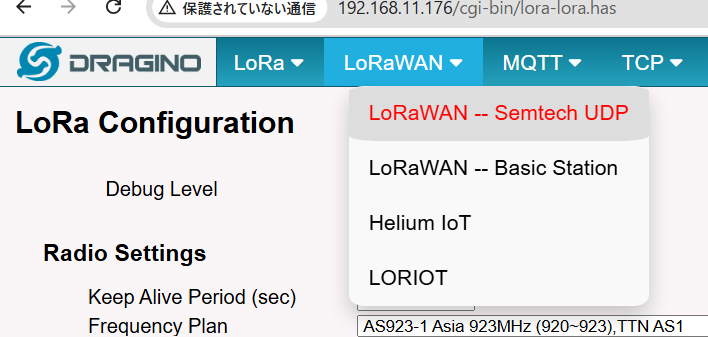
メニューから、「LoRaWAN - Semtech UDP」を選択します。
※「LoRaWAN - Basic Station」をご利用の場合は、マニュアルを参照ください。
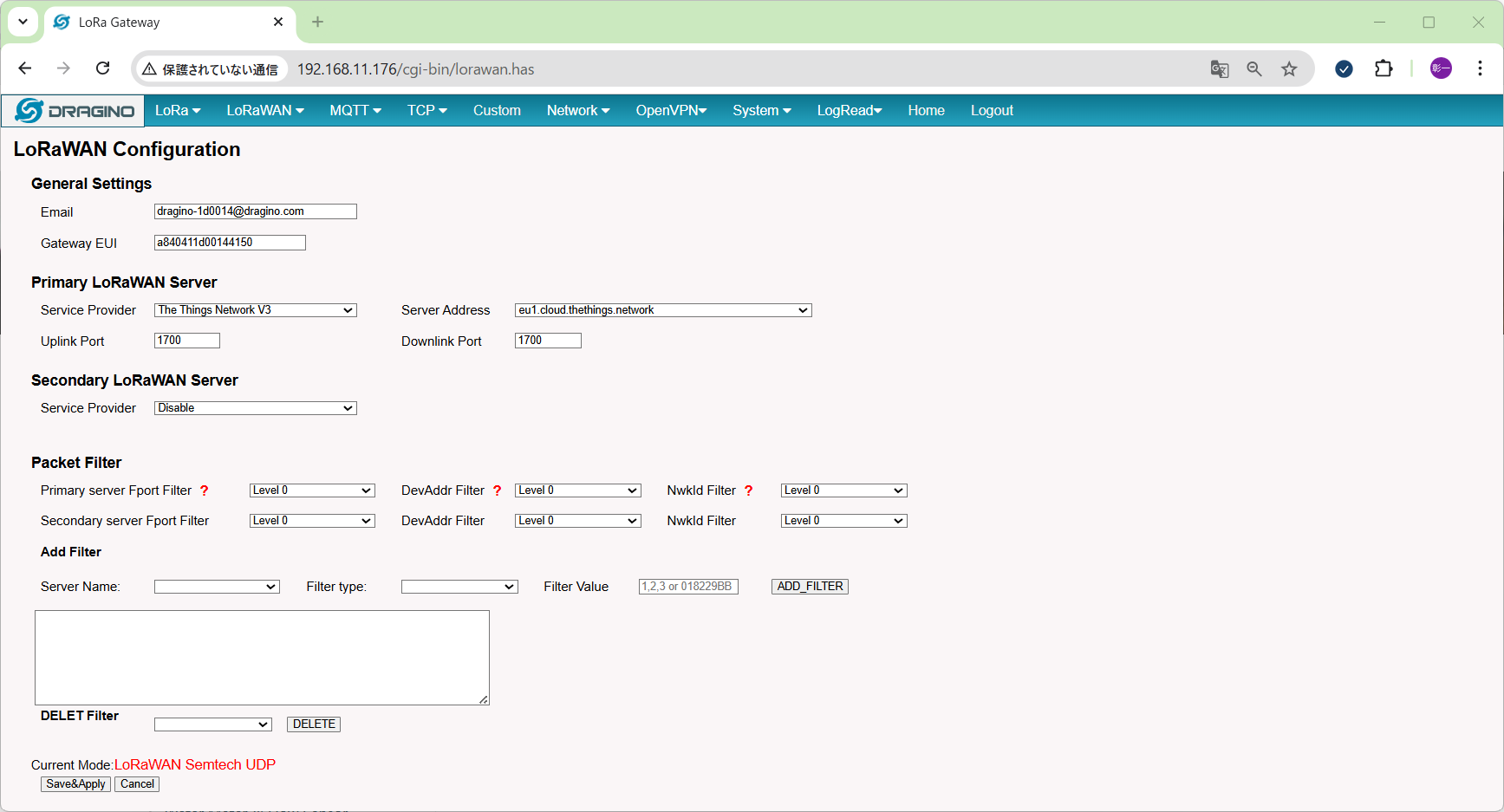
「Gateway EUI」を控えておきます。
※The Things Networkへのゲートウェイ追加に必要になります。
「Server Provider」に、「The Things Network V3」を選択します。
「Server Address」に、接続先のクラスタを選択します。
「Save&Apply」をクリックします。
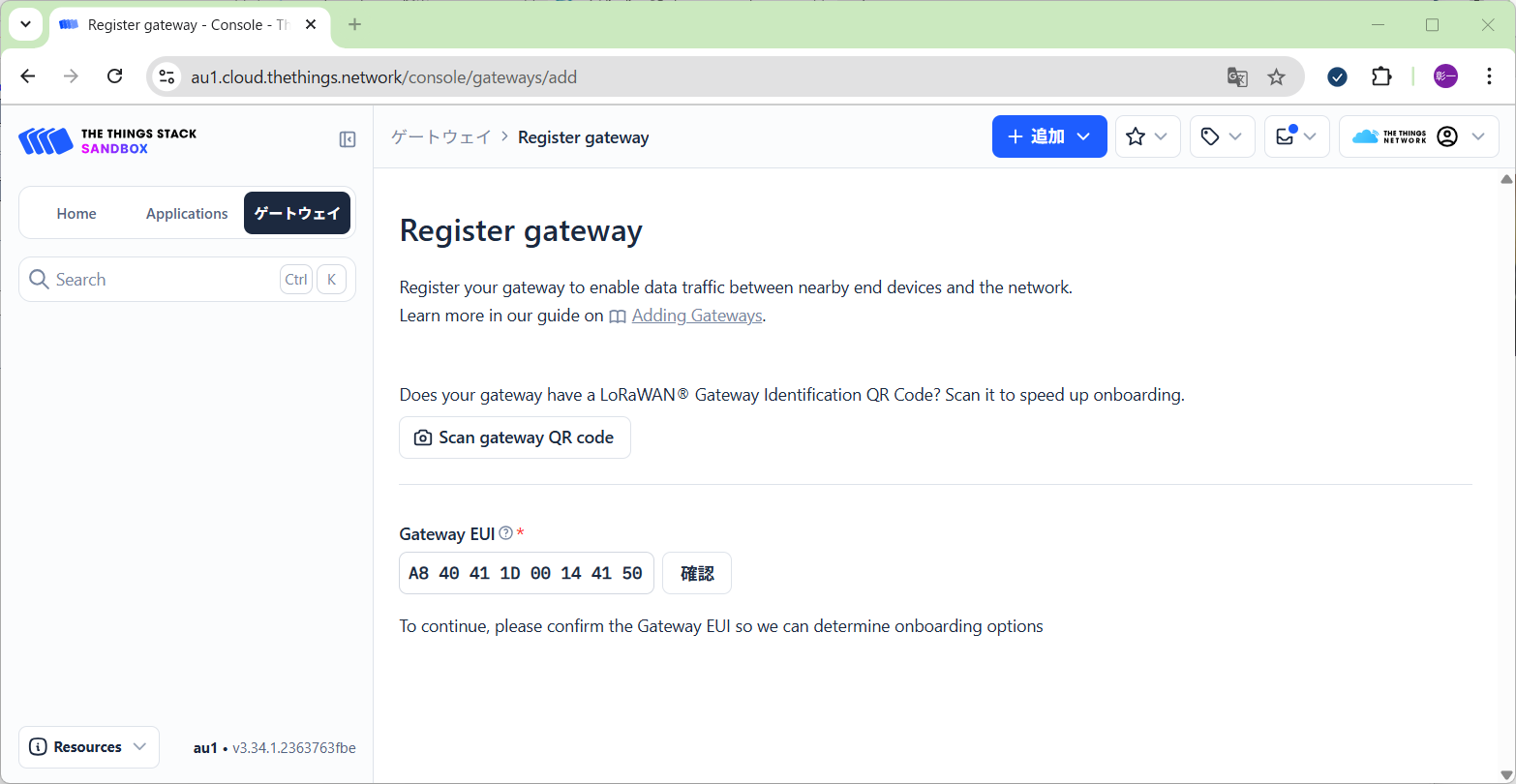
「The Things Network」のゲートウェイ登録画面を開きます。
「Gateway EUI」に、控えておいたGateway EUIを入力し、「確認」ボタンをクリックします。
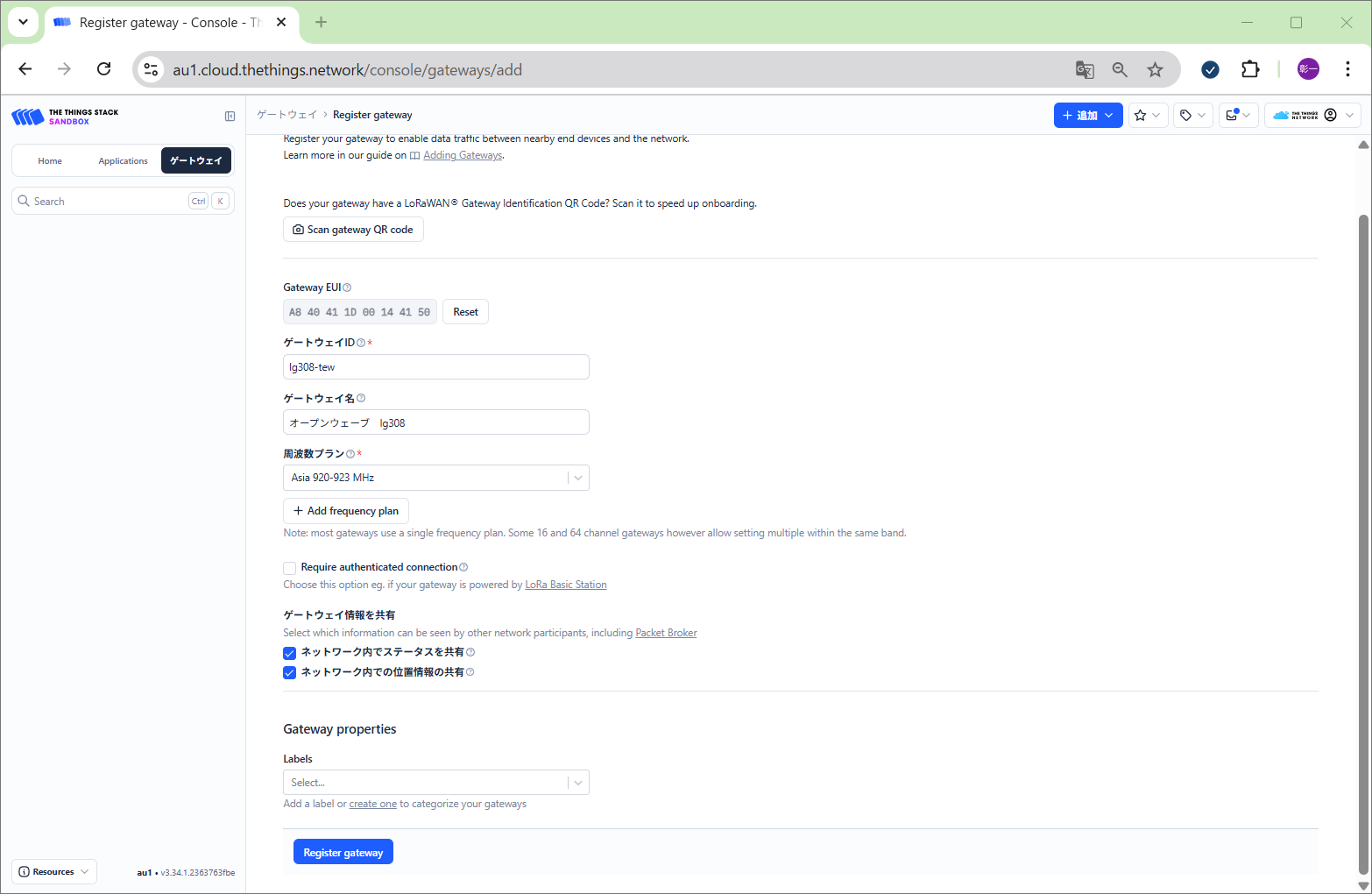
「ゲートウェイID」、「ゲートウェイ名」、「周波数プラン」に入力します。
「周波数プラン」は、「Asia 920-923 MHz」を選択してください。
「Register Gateway」をクリックします。
「ゲートウェイの状態」の右に、緑の〇が付けば設定完了です。
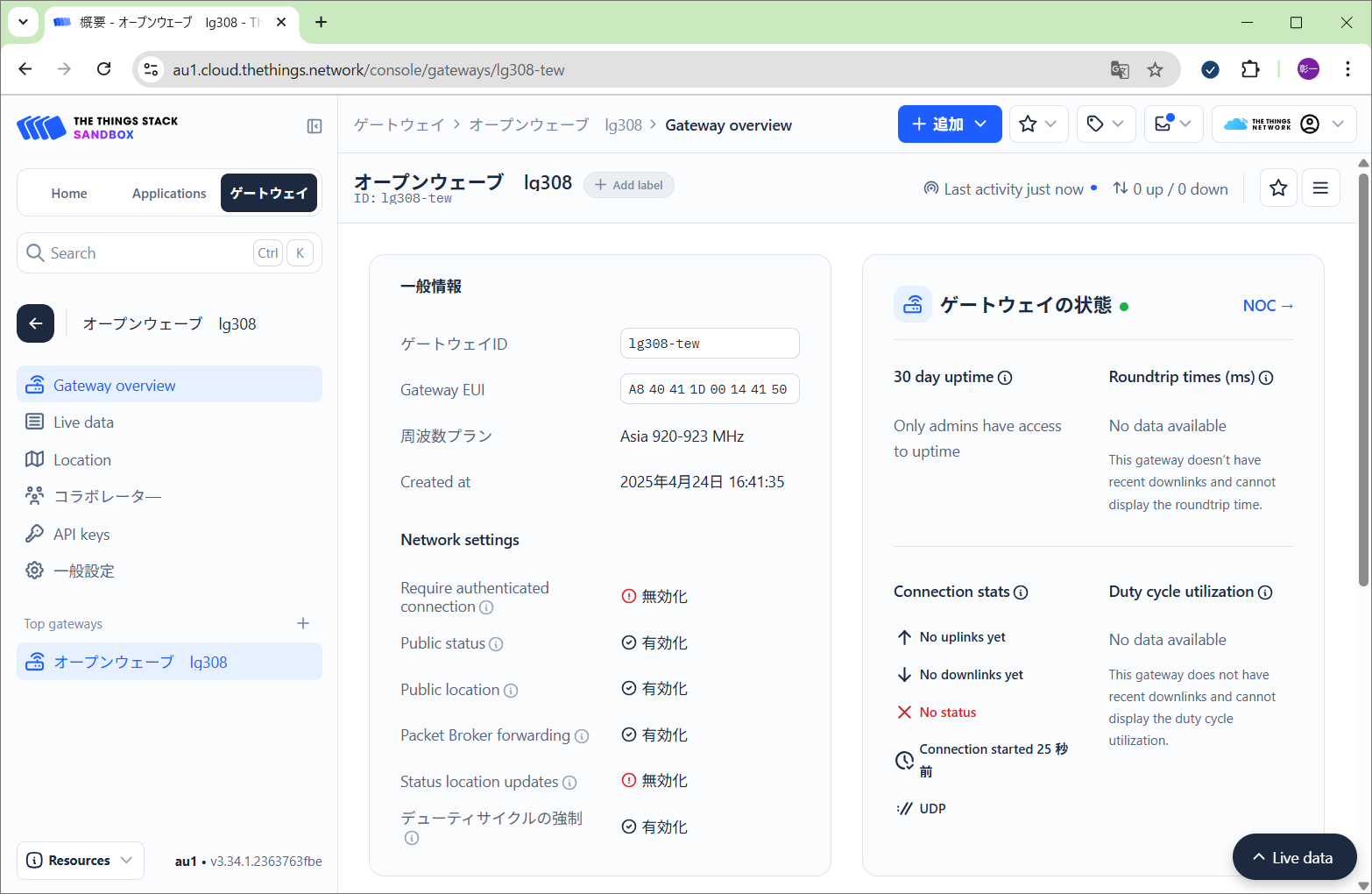
以上でゲートウェイの設定は完了です。
詳細な設定方法はマニュアルをご参照ください。
マニュアルはこちらになります。
※LG308 マニュアル
※DLOS8 マニュアル
※LPS8 マニュアル